在Safew中设置输入状态显示的直接方法是:打开应用,进入设置菜单,找到隐私或状态选项,开启输入状态显示开关;随后选择可见范围,通常包括所有联系人、指定联系人、仅自己等,并可自定义短语来帮助对方理解当前状态;开启后在聊天界面输入时,对方会看到你正在输入的提示,若需保护隐私可临时隐藏或逐个联系人屏蔽。
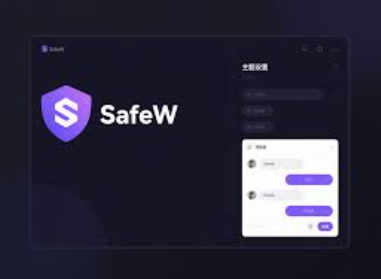
用费曼笔记法理解输入状态显示的工作原理
先把概念讲清楚:输入状态显示像是一个“正在写信”的小灯泡,告诉对方你还在编辑信息但未发出最终内容。这个灯泡不是把你所有动作都暴露给对方,而是提供一个可控的提示,帮助沟通顺畅,同时保护你在某些时刻的隐私。
接着把细节分解成可操作的步骤:先开启功能,再决定谁可以看到,最后决定如果看到灯泡对方会得到什么样的信息。若你担心误会或信息泄露,可以给灯泡加一个自定义短语,或者选择“仅限特定联系人”来限制可见人群。
实际操作步骤(逐步指南)
- 步骤1:打开 Safew,进入“设置”>“隐私”或“状态”选项。
- 步骤2:找到并开启 输入状态显示 开关。
- 步骤3:在可见范围中做选择,选项通常包括 所有联系人、指定联系人、仅自己,有些版本还允许按标签分组。
- 步骤4:如需要,添加一个自定义短语(如“在线编辑中”、“处理紧急消息”等)来帮助对方理解当前状态。
- 步骤5:回到聊天界面验证效果,确保对方在你输入时能看到相应提示;若要临时隐藏,使用短时关闭功能或在该对话中禁用显示。
来自不同场景的实际应用
- 工作沟通场景:对外显式“正在输入”提示,可以减少对方的重复咨询,但你也许希望在需要专注时仅对特定同事显示。
- 个人隐私场景:对某些联系人隐藏输入状态,避免在非工作时间被打扰,同时保留对亲友的透明度。
- 跨平台使用:在Android、iOS、Mac、Windows等客户端中设置通常是同步的,但不同版本的界面文字可能略有差异,找相应的开关即可。
可见性选项与隐私权衡(表格对照)
| 选项 | 可见范围 | 描述 |
|---|---|---|
| 所有联系人 | 全体联系人 | 对方均可看到你正在输入的状态提示 |
| 指定联系人 | 白名单中的联系人 | 只有列入名单的人能看到状态 |
| 仅自己 | 自己可见 | 对方完全看不到状态提示,保持完全隐私 |
| 临时隐藏 | 当前对话或短时间段内 | 快速关闭显示,稍后再开启 |
实用的技巧与注意事项
- 短语设计:尽量用简短、中性、易理解的短语,避免引发误解,例如“正在处理”,而不是“在看你消息,但还没决定如何回复”。
- 时机判断:在需要快速协作时开启广泛可见,在休息或专注时收紧范围,避免打乱工作节奏。
- 跨设备一致性:若在多设备上使用,优先确保隐私设置在主设备上生效,其他设备的显示规则通常会同步,但也可能因版本差异略有不同。
- 对话层级管理:把输入状态与对话的敏感度结合起来思考,比如对外部客户和内部同事使用不同的状态表达。
常见场景的排错与调整
- 如果对方没有看到状态:检查是否在同一版本的客户端,或对方的隐私设置是否屏蔽了你的状态。
- 状态显示不更新:确保网络稳定,退出后重新进入设置重新开启开关;如果有自定义短语,确认文本未被系统过滤。
- 误发了隐私范围:快速切换回“所有联系人”或“指定联系人”,并撤回或编辑已发送的短语以减少误解。
进阶自定义与边界意识
如果你希望在不打破隐私边界的情况下保持高效沟通,可以把输入状态和其他隐私保护工具一起使用。比如把状态提示与“阅后即焚”类的消息策略结合,或者在特定时间段自动进入“仅自己”模式。原则是:越简单越好,越清晰越省事。
文献与参考的张力感知
- 端到端加密与隐私保护设计原理(相关学术综述名录)
- 现代即时通讯的状态提示功能研究(行业报告/白皮书名录)
- 用户体验中的可控隐私机制(设计评审论文集)
如果你愿意,我愿意再把不同版本的界面截图风格描述对照一下,帮助你在不同设备上快速定位对应的设置入口。你在日常使用中,大概会发现这项功能像是一位谨慎又体贴的朋友,总是在你选择合适的时刻轻轻提醒对方“我正在处理”。