Safew 设备锁通常按“安装与上电→管理员绑定→配网/蓝牙配对→权限与访客码设置→固件与测试”这几步来做。先把锁装好通电,再用官方App或配对键进入绑定模式,按提示创建管理员账号并完成Wi‑Fi或网关连接,随后分配用户权限、设置访客码并更新固件与测试功能。遇到连不上先重启或恢复出厂,再核对型号与固件。
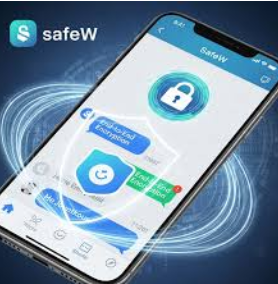
先说为什么要按步骤来设置(简单讲清楚原理)
把Safew设备锁的设置想象成开车出门:先把车安装好(物理位置与电源),再把车钥匙配好(管理员绑定),接着设好导航(网络与远程),最后设乘客证件(用户权限)并检查仪表盘(固件与状态)。每一步都有人为的先后关系,跳过任何一步都可能导致后面功能无法使用或者安全隐患。
准备工作(别着急动手,先把东西准备齐)
- 检查包装与配件:确认锁体、电池、螺丝、备用钥匙、说明书、配对标签是否齐全。
- 确认网络需求:是否需要2.4GHz Wi‑Fi、是否需配套网关或桥接设备。
- 手机与App:提前下载安装官方App,并授予必要权限(蓝牙、位置、通知)。
- 备用方案:准备好纸质说明书或厂商客服联系方式以防卡住。
详细设置步骤(一步一步,像教别人一样讲清楚)
1. 物理安装与上电
把锁固定在门上,按说明确定内外侧方向,装好螺丝,装入电池。很多故障其实是电源或安装不当造成的:螺丝过松会导致读卡或识别失败,电池电压不足会导致蓝牙或Wi‑Fi配网失败。上电后观察指示灯或听取提示音,确认设备进入待配对或待设置状态。
2. 进入配对/绑定模式(App或按键)
不同型号进入配对的方式不同,常见有:长按设备侧键5秒进入蓝牙配对、初次上电自动进入配对、或通过短按多次触发配对。用App扫描或点击“添加设备”,按App提示进入配对模式并完成管理员账号创建。
- 如果App找不到设备,先确认手机蓝牙与位置服务打开。
- 若提示“已绑定其他账号”,需要先执行解除绑定或恢复出厂(见后文)。
3. 网络配置与远程访问(Wi‑Fi / 网关)
若要远程控制或接入智能家居,通常需把设备连接到家庭网络。注意Safew 设备锁多使用2.4GHz Wi‑Fi,5GHz常不支持。
- 在App内选择Wi‑Fi网络并输入密码。
- 如果是通过网关接入:先配网网关,然后在网关内添加设备。
- 配网失败常见原因:Wi‑Fi密码错误、路由器隔离设置、信号弱、设备与路由器太远。
4. 管理员与用户权限设置
管理员账号决定谁能完全管理设备。创建管理员后,建议立刻修改默认密码并启用两步验证(若支持)。然后按需要添加普通用户、访客码或临时授权。
- 管理员:拥有设备解绑、恢复出厂、固件更新权限。
- 普通用户:可开关门和查看日志,不能修改管理员设置。
- 访客码:一次性或限时有效的数字码,用于临时授权。
5. 固件更新与功能测试
完成绑定与配网后,检查是否有固件更新并按步骤升级。固件更新能修复已知问题并提升稳定性。升级前确保电池电量充足且网络稳定。
- 升级过程中不要断电或关闭App。
- 升级完成后做功能验证:本地开锁、远程开锁、访客码测试、日志查看。
常见问题与快速排查(按发生频率排序)
配对失败或App找不到设备
- 检查蓝牙与位置权限是否开启。
- 确认设备是否处于配对模式(指示灯闪烁或按键提示)。
- 尝试靠近设备再配对,或重启手机与设备。
- 如果设备曾绑定其他账号,联系原绑定人解绑或恢复出厂。
Wi‑Fi 配网失败
- 确认使用2.4GHz网络并输入正确密码。
- 关闭路由器的AP隔离、防火墙或访客网络限制。
- 临时用手机开启热点试配网以区别问题是路由器还是设备。
远程控制延迟或失联
- 检查家庭网关和路由器是否在线。
- 查看App或设备日志,确认最近是否有异常断电或升级失败。
- 若设备通过第三方云服务,检查厂商服务器状态或公告(如有)。
安全建议(别只图方便)
- 修改默认管理员密码,使用复杂密码并定期更换。
- 关闭临时或长期不需要的远程访问权限。
- 为访客码设置有效期和使用次数限制。
- 开启日志记录并定期查看不明开锁记录。
- 固件有更新时尽快升级,但升级前做好电源与网络保障。
表格:常见默认设置与建议替换值
| 项目 | 默认/常见 | 建议替换或设置 |
| 管理员密码 | 123456 / 0000 | 至少8位字母+数字,启用两步验证 |
| 访客码有效期 | 无限/手动设置 | 建议按需设置为1小时或1天 |
| Wi‑Fi频段 | 2.4GHz | 继续使用2.4GHz并设置独立SSID或访客网络 |
进阶设置:和智能家居集成、日志与备份
如果你想把Safew设备锁接入智能家居平台(如某些常见平台或自有系统),通常需要网关支持或厂商开放API。集成时注意权限控制,尽量只给需要的最低权限。定期导出使用日志或把日志同步到安全的存储,以便出现争议时有据可查。
恢复出厂与强制解绑(谨慎操作)
当设备无法通过正常方式解绑或被前任管理员绑定时,恢复出厂常是最后手段。不过恢复出厂会删掉所有配置与用户数据,且在某些设备上需要管理员凭证或厂商授权。操作前务必备份必要信息并准备好原始证明(购机发票或序列号),以便联系客服验证。
如果仍然不行:多层排查清单(按顺序做)
- 确认设备型号与官方说明是否匹配操作步骤。
- 换一台手机或另一个账户尝试绑定以排除App或账号问题。
- 测试电池电压或更换新电池排除供电问题。
- 短时间内多次失败尝试后,等待1–2分钟再试,防止设备锁死配对模块。
- 联系厂商客服并提供序列号、错误提示截图与操作记录。
真实例子(用个小故事说明 why 与 how)
我有个朋友第一次装Safew锁时直接把锁装好、上电然后以为就能远程开门,结果App连不上Wi‑Fi。后来他按步骤退回去:先在App里绑定管理员账号,再把锁靠近路由器做配网,最后测试了三次访客码才放心。过程有点反复,但逐步排查把大问题都解决了。
小技巧与注意事项(经验之谈)
- *先做小范围测试*:新设置完只给自己开锁权限,确认稳定后再添加家人或访客。
- *保存原始密钥和备份钥匙*:电子故障时物理钥匙能救急。
- *定期检查电池*:电量低会导致性能不稳定或日志丢失。
- *记录设备信息*:序列号、固件版本、购买时间,便于售后支持。
按这个流程操作,大部分“连不上”“无法绑定”“远程失效”的问题都能被发现并修复。设置中遇到的具体提示或错误码,记下来拍照发给客服会更快。好了,去试试把门锁好好安上吧,别到半夜还抱着手机试半天就行了。